
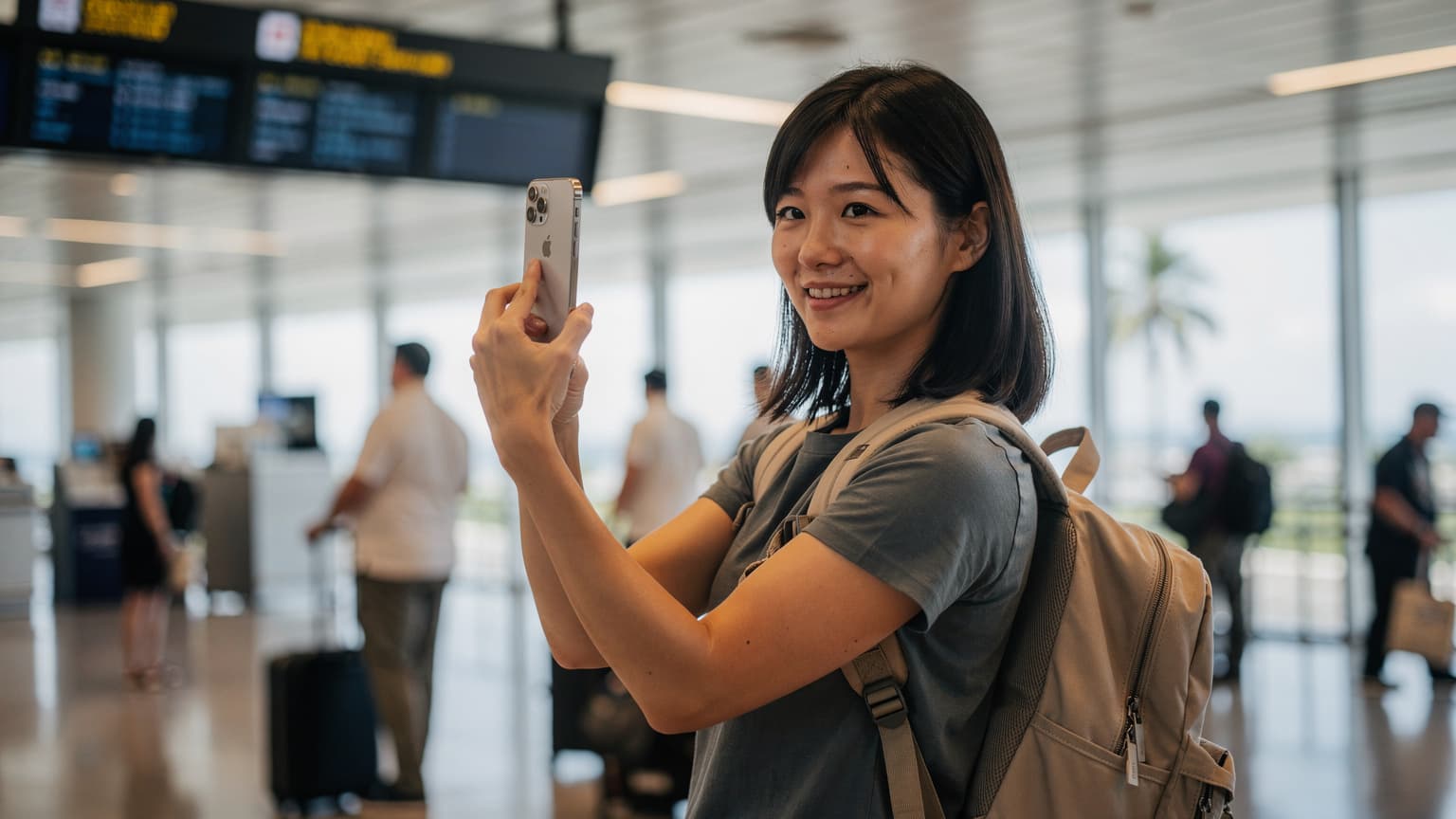
ハワイ旅行にeSIMがなぜ必要か、私のリアルな話
ハワイ、いい響きですよね。でも、あの島に着いて、まず「あ、ネット繋がってないじゃん」って焦るの、もう飽きました。SIMフリーiPhoneを持って世界中を転々として4年になりますが、最初の頃は私も物理SIMを空港で探したり、日本からのローミングに頼ったりしていました。
ホノルル国際空港に着いて、あの蒸し暑い空気の中、まず携帯ショップを探す。そして、店員さんのカタコトの英語を理解しようと必死になる。あの時間、本当に無駄でした。特にハワイ家族旅行2026年版で、子供が「パパ、YouTube見れない!」とか言い出したらもう地獄です。
eSIMに変えてからは、飛行機が着陸してシートベルトサインが消えた瞬間にはもうLINEが鳴り始めています。友人からの「無事着いた?」ってメッセージにすぐ返せるし、UberもGrabも、なんなら現地のデリバリーアプリだってすぐに使える。これ、海外で暮らす上で本当に大事なんです。特にブラジルの銀行アプリとか、インドのAadhaar関連アプリなんかは、現地の電話番号がないとログインすらできないことがあって、そういう国だと物理SIMが必須になるんですが、ハワイではeSIMでほぼ全てが完結します。
私がハワイで使っていたのは主にAT&Tの回線を使ったeSIMでした。ワイキキ周辺はもちろん、ノースショアやカイルアまで足を延ばしても安定して使えましたね。特に、カイルアのホールフーズのフードコートでアサイーボウルを食べながら、友人とZoom会議をするときなんか、一切途切れることなく快適でした。まさに「移動するオフィス」を実現してくれる、それがeSIMなんです。
ハワイでのデータ問題、現地から伝える本音
ハワイは観光地なので、フリーWi-Fiもそこそこ飛んでいます。ホテルやカフェ、ショッピングモールには大抵ありますが、これがまた曲者なんです。速度が遅い、セキュリティが甘い、そして何より、肝心な時に繋がらない。Googleマップで次の目的地を調べたいのに、Wi-Fiが途切れてイライラ、なんてことは日常茶飯事です。
例えば、アラモアナセンターのフードコート「マカイ・マーケット」でランチ中、ふと行きたくなったビーチのバスの乗り換えを調べようとしたら、フリーWi-Fiが激遅で使い物にならない、なんて経験は数えきれません。結局、自分のデータ通信を使う羽目になるんですよ。だから、最初から信頼できるデータ回線を持っておくのが賢明です。
また、ハワイは物価が高い。これはもう避けられない事実です。以前、友人夫婦がローミングサービスを使っていて、帰国後に2万円以上の請求が来て「うわ、やられた!」と嘆いていました。日本から持っていくポケットWi-Fiもレンタル料と受取・返却の手間を考えると、eSIMが一番コスパがいい。詳しくは「海外ローミングは損?ドコモ・au・SBとeSIMの料金比較【2万円節約】」の記事も参考にしてください。私の場合、月に20GB程度のデータがあれば、ハワイで家賃$2,500(約38万円)のワンルームに滞在しながら、コワーキングスペース「BOXJelly」で仕事をしても、YouTubeを流しっぱなしにしても十分でした。
出発前の準備、最新iPhoneでeSIMを最大限に活用するコツ
さあ、いよいよ本番です。ハワイに行くことが決まったら、まずやるべきはeSIMの準備。特に最新のiPhoneを使っているなら、この準備がどれだけ旅を快適にするか、身にしみて感じてほしい。
あなたのiPhoneはeSIM対応?モデルを確認する
まず、あなたのiPhoneがeSIMに対応しているか確認しましょう。iPhone XS、XR以降のモデルであれば基本的に対応しています。日本で販売されているモデルは物理SIMとeSIMの両方が使えますが、アメリカで販売されているiPhone 14以降のモデルは物理SIMスロットがなく、eSIM専用になっています。もしアメリカで購入したiPhoneを使っているなら、物理SIMのことは一切考える必要はありません。
確認方法は簡単です。iPhoneの「設定」アプリを開き、「一般」>「情報」と進みます。「利用可能なSIM」や「EID」といった項目があれば、eSIMに対応している証拠です。もし不安なら、Apple StoreのGenius Barで聞けば一発で解決しますよ。
iOSを最新バージョンにアップデートする
eSIMの設定は、iOSのバージョンに大きく依存することがあります。不具合や新しい機能は、最新のOSで改善・追加されることが多いので、出発前には必ずiPhoneのiOSを最新の状態にアップデートしておきましょう。これも「設定」>「一般」>「ソフトウェアアップデート」から行えます。
以前、OSが古すぎてQRコードがうまく読み取れない、という友人のトラブルに遭遇したことがあります。大したことではないんですが、旅先でのちょっとした不便が、意外とストレスになるんですよね。だから、できることは日本で済ませておく。これが鉄則です。
SIMロック解除の確認、これがないと始まらない
日本のキャリアで購入したiPhoneを使っている場合、SIMロックがかかっている可能性があります。SIMロックがかかっていると、海外のeSIMを使えません。出発前に必ずSIMロックが解除されているか確認してください。
確認方法は、日本の各キャリアのウェブサイトで「SIMロック解除」と検索すれば出てきます。My au、My docomo、My SoftBankなど、自分の使っているキャリアのマイページから無料で解除できることがほとんどです。これも現地で「え、繋がらない!」となってから気づくと、目も当てられない事態になります。万全の準備をしましょう。

ハワイ用eSIMの選び方と購入、どこで買うべきか
eSIMの選択肢はたくさんありますが、大事なのは「自分に合ったプラン」を見つけることです。私はデータ通信量と有効期間を最も重視しています。ハワイでの滞在期間や、どれくらいネットを使うかによって最適なプランは変わってきます。
データプランの選択、期間と料金で比較する
ハワイでeSIMを選ぶ際、いくつかのポイントがあります。
- データ容量: 短期旅行なら5GB、中長期滞在や仕事で使うなら10GB以上が目安です。動画視聴やオンライン会議が多いなら20GBも視野に入れてください。
- 有効期間: 7日間、15日間、30日間など、旅行期間に合わせて選びましょう。私はいつも少し長めのプランを選んで、予期せぬ延泊にも対応できるようにしています。
- 料金: 容量と期間で料金は大きく変わります。複数のプロバイダーを比較検討しましょう。
- 通信速度と安定性: ハワイではAT&TやT-Mobileなどの大手キャリアの回線を利用しているeSIMを選ぶのがおすすめです。速度が安定しており、広範囲で利用できます。
私がよく利用するのは、複数国のeSIMを扱っているプラットフォームです。ハワイだけでなく、次に別の国に行く予定がある場合、まとめて管理できるので便利なんですよ。また、カスタマーサポートが日本語で対応してくれるかも重要なポイントです。何かあった時に英語でやり取りするのは、本当に骨が折れますからね。
| プロバイダー | データ容量 | 有効期間 | 料金目安(日本円) | 利用回線 |
|---|---|---|---|---|
| A社(例) | 5GB | 7日間 | 1,500円 | AT&T |
| B社(例) | 10GB | 15日間 | 2,800円 | T-Mobile |
| C社(例) | 無制限(高速上限あり) | 30日間 | 5,000円 | AT&T/T-Mobile自動選択 |
ちなみに、私はアメリカ用eSIMを数えきれないほど使ってきましたが、プランの選択肢が多いこと、購入から設定までが非常にスムーズなことが決め手で、いつもeSIM Wingsを利用しています。特に、ウェブサイトのデザインが直感的で、迷うことが少ないのが良いですね。
オンライン購入の流れと注意点
eSIMの購入は基本的にオンラインで完結します。ウェブサイトでプランを選び、クレジットカードなどで決済すると、すぐにQRコードがメールで送られてくるか、アカウントページに表示されます。
- QRコードの保管: 送られてきたQRコードは、スクリーンショットを撮るか、印刷しておくなどして、必ず複数箇所に保存しておきましょう。iPhoneが1台しかない場合、画面上のQRコードを読み取るのが難しいですからね(「スマホが1台しかない!画面上のQRコードはどうやって読み取る?(eSIM設定ガイド)」も参考に)。
- アクティベーション期間: 購入したeSIMには、アクティベーション(有効化)できる期間が定められていることがあります。あまり早く購入しすぎると期限切れになる可能性があるので、旅行の1〜2週間前に購入するのがおすすめです。
- 設定方法の確認: 購入時にもらえる設定ガイドは必ず目を通しておきましょう。プロバイダーによって細かな手順が異なる場合があります。
私が一度失敗したのは、有効期限を勘違いして、現地でQRコードを読み込めなかった時です。幸い、カフェのWi-Fiを借りて再購入できましたが、あの時の冷や汗は忘れられません。
iPhoneへのeSIM設定手順、画像で見る完璧ガイド
いよいよiPhoneへのeSIM設定です。この手順をしっかり踏めば、誰でも簡単に設定できます。
QRコードの読み取り、または手動での入力
eSIMの設定は、QRコードを読み取るのが最も簡単です。別のデバイス(PC、タブレット、もう一台のスマホなど)にQRコードを表示させて、iPhoneで読み取ります。それが難しい場合は、手動で情報を入力することも可能です。
- 「設定」アプリを開く: iPhoneのホーム画面から灰色の歯車アイコンの「設定」をタップします。
- 「モバイル通信」をタップ: 設定画面の中央付近にある「モバイル通信」をタップします。
- 「eSIMを追加」をタップ: モバイル通信の画面で「eSIMを追加」または「モバイル通信プランを追加」をタップします。
- QRコードをスキャン: 「QRコードを使用」を選択し、別のデバイスに表示されているeSIMのQRコードをiPhoneのカメラでスキャンします。もしQRコードが読み取れない場合、または手動で入力したい場合は、「詳細情報を手動で入力」を選択し、プロバイダーから提供されたSM-DP+アドレスとアクティベーションコードを入力します。
- モバイル通信プランの追加: 画面の指示に従い、「モバイル通信プランを追加」をタップします。
- 回線の名称設定: 追加されたeSIM回線に、分かりやすい名前(例: 「ハワイeSIM」「旅行用データ」など)を付けます。これは後で回線を切り替える際に重要になります。
- デフォルト回線の選択: 設定が完了すると、「デフォルト回線」の選択を促されます。ここでは、日本の回線を「主回線」として維持し、eSIM回線は「モバイルデータ通信用」として設定してください。これにより、日本の電話番号はそのまま着信可能にしつつ、データ通信はeSIMから行うことができます。
これでeSIMの追加は完了です。まだ日本の回線がデータ通信に使われる設定になっているので、ご安心を。
データローミング設定、これが超重要
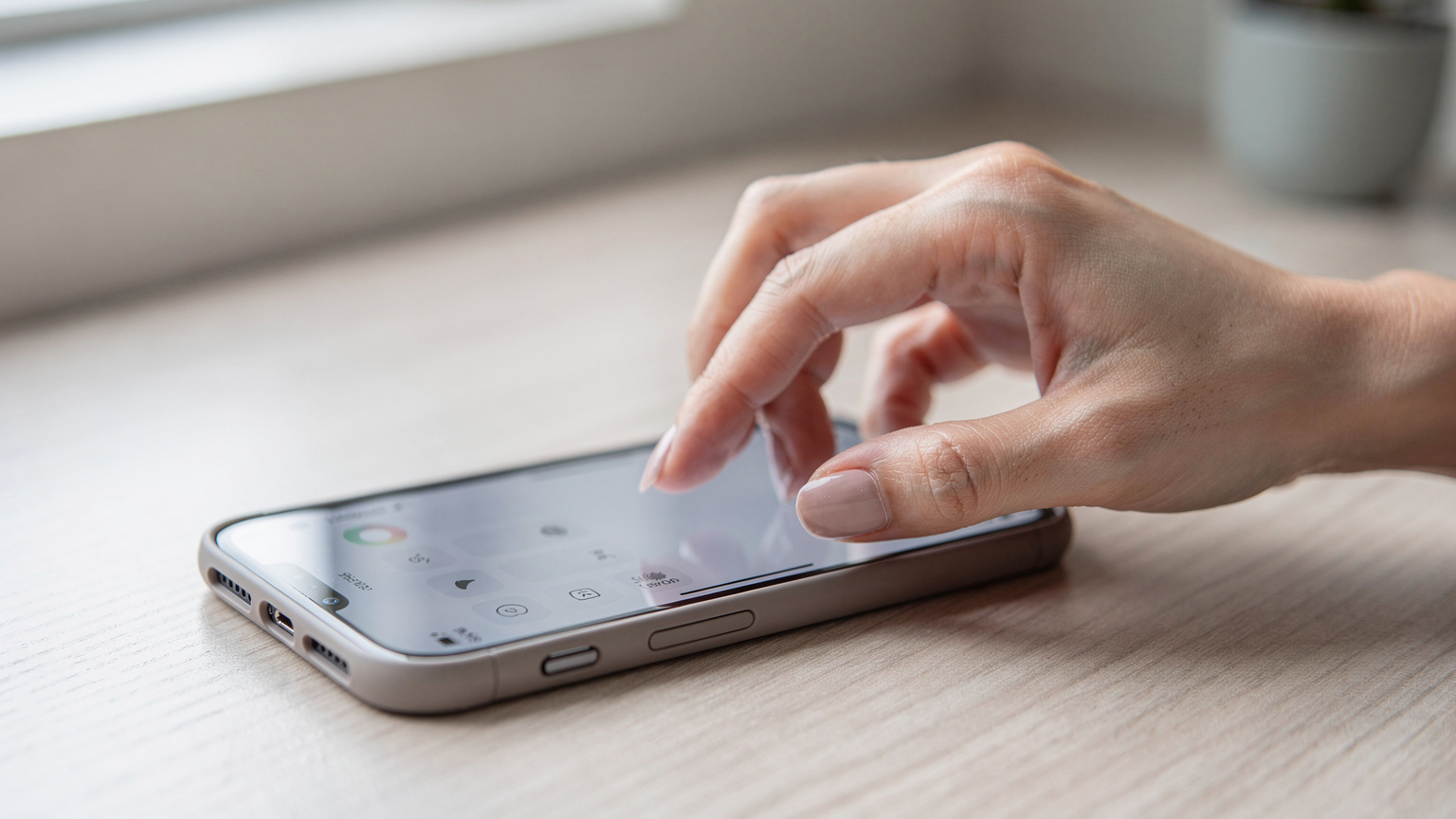
eSIMを設定したら、データローミングの設定が非常に重要になります。これを間違えると、高額なローミング料金が発生する可能性があるからです。
- 「設定」>「モバイル通信」を開く: 再び設定アプリから「モバイル通信」に進みます。
- 「モバイルデータ通信」をタップ: 「モバイルデータ通信」の項目をタップします。
- eSIM回線を選択: ここで、先ほど追加したeSIM回線(例: 「ハワイeSIM」)を選択します。日本の主回線は選択しないように注意してください。
- 「データローミング」をオンにする: eSIM回線が選択されている状態で、「データローミング」をオンにします。eSIMは海外のキャリア回線を利用するため、データローミングをオンにしないと通信できません。
- 日本の主回線の「データローミング」をオフにする: 念のため、日本の主回線(例: 「主回線」または「個人用」)のデータローミングがオフになっていることを確認します。これで、日本からの高額なローミング料金を完全に回避できます。
この設定は、現地に到着してから行うのが最も安全です。日本にいる間にeSIMを有効化してしまうと、データが消費されてしまう可能性もあるからです。私はいつも、飛行機が着陸してWi-Fiが使えるようになったら、この最終設定を済ませるようにしています。
現地到着後、eSIMを即座に使い始めるための最終チェック
いよいよハワイに到着!ここで最後の仕上げです。この最終チェックを怠ると、せっかくのeSIMが宝の持ち腐れになってしまいます。
到着、フライトモードをオフにしたらすぐに繋がるはず
飛行機が着陸し、シートベルトサインが消えたら、まずはフライトモードをオフにしましょう。その後、数秒から数十秒待つと、iPhoneの画面左上に「AT&T」や「T-Mobile」といった現地のキャリア名が表示されるはずです。これが表示されれば、通信成功です。
もし表示されない場合は、以下の点を確認してみてください。
- 「設定」>「モバイル通信」>「モバイルデータ通信」でeSIM回線が選択されているか。
- 「設定」>「モバイル通信」>「(eSIM回線名)」>「データローミング」がオンになっているか。
これらの設定が正しければ、ほとんどの場合、問題なく接続できます。私はホノルル空港の入国審査の列に並んでいる間に、いつもこの最終確認を済ませます。列が長いので、ちょうどいい時間稼ぎになるんですよね。
音声通話とSMSの設定、必要なら確認
eSIMは主にデータ通信用として使われますが、音声通話やSMSも利用できるプランもあります。もしこれらの機能が必要な場合は、追加で設定を確認しましょう。
- デフォルトの音声回線: 「設定」>「モバイル通信」>「デフォルトの音声回線」で、どちらの回線を音声通話に使うか選択できます。日本の電話番号で着信を受けたい場合は、主回線を選択しておきましょう。
- iMessageとFaceTime: iMessageやFaceTimeは、どの電話番号やメールアドレスで利用するかを設定できます。通常は、日本で使っている番号やApple IDのメールアドレスで問題ありません。
ただし、eSIMの電話番号で現地の人と通話する必要がある場合は、そのeSIMが音声通話に対応しているか、また通話料金がどうなっているかを確認しておく必要があります。私はほとんどLINE通話やZoomを使うので、eSIMの通話機能はあまり気にしませんが、緊急時のために知っておくと良いでしょう。
よくあるトラブルとその解決策、これを知っていれば安心
旅慣れた私でも、たまに「あれ?」と思うことはあります。そんな時のために、よくあるトラブルとその解決策を知っておけば、慌てずに済みます。
繋がらない時、最初にやるべきこと
「eSIMを設定したのに繋がらない!」これはよくあることです。そんな時、まず試すべきは以下の点です。
- 機内モードのオン/オフ: 一度機内モードをオンにして、数秒後にオフに戻します。これで電波を掴み直すことがあります。
- iPhoneの再起動: 電子機器のトラブルの基本ですが、再起動で解決することも多いです。
- eSIMプロファイルの再インストール: これは最終手段ですが、購入元に連絡してQRコードを再発行してもらい、eSIMを削除してからもう一度インストールし直す方法です。設定がうまくいっていない可能性も考慮しましょう。
- キャリアの手動選択: 「設定」>「モバイル通信」>「(eSIM回線名)」>「ネットワーク選択」で、「自動」をオフにして、利用可能なキャリア(AT&TやT-Mobileなど)を手動で選択してみてください。
以前、友人がハワイで同じトラブルに見舞われた際、再起動で一発解決しました。意外とシンプルな解決策が効くこともあります。
データ消費が早いと感じたら、無制限じゃないから注意
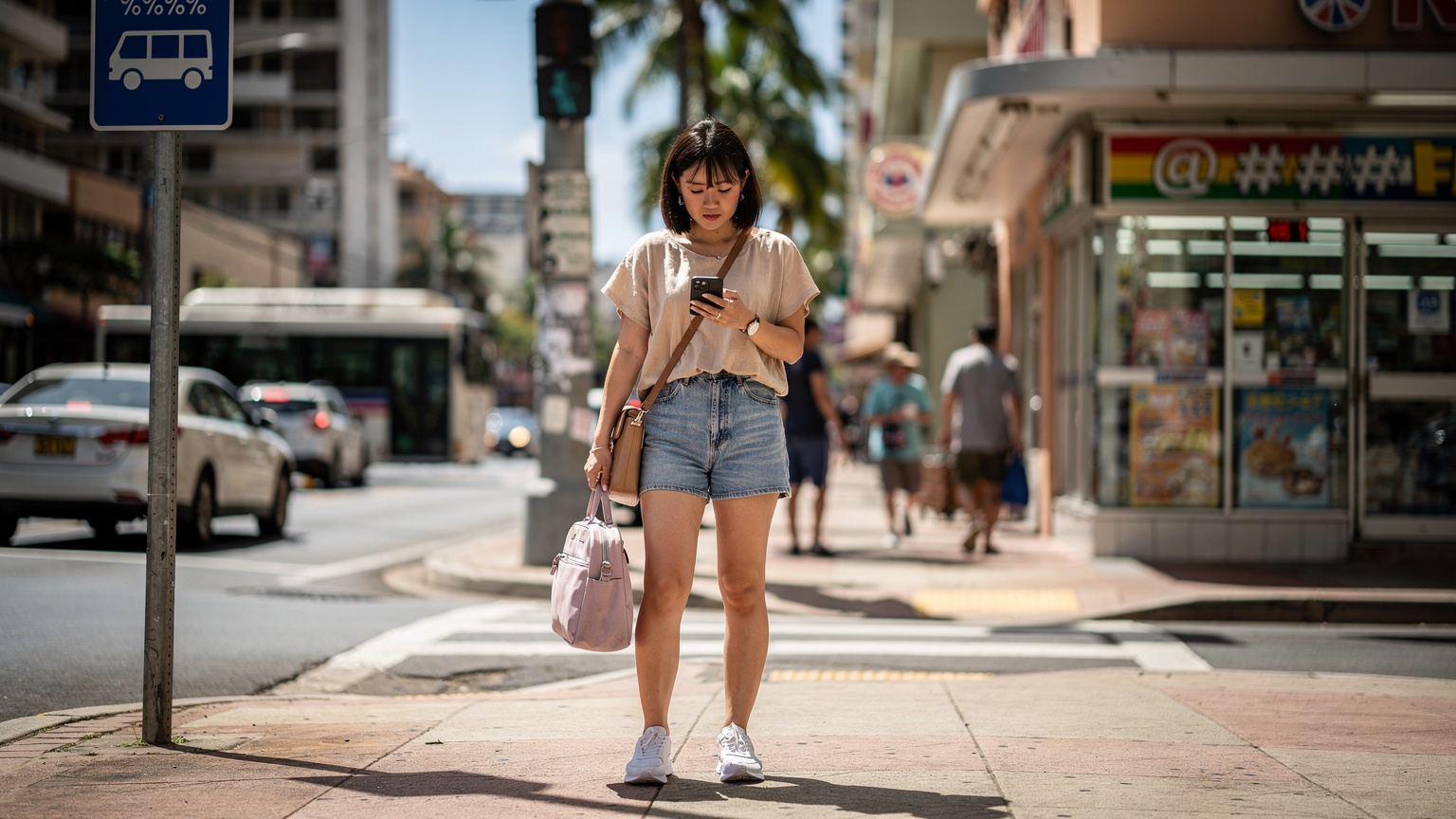
「あれ、もうデータが残り少ない?」と感じることもあるかもしれません。特に「無制限」と書かれたプランでも、高速通信には上限がある場合が多いです。上限を超えると低速になるので、使いすぎには注意しましょう。
- バックグラウンド更新のオフ: 「設定」>「一般」>「Appのバックグラウンド更新」で、不要なアプリのバックグラウンド更新をオフにしましょう。これでデータ消費を抑えられます。
- 動画の自動再生をオフ: SNSアプリなどで動画の自動再生をオフにする設定も有効です。
- Wi-Fiの活用: ホテルやカフェなど、信頼できるWi-Fiがある場所では積極的にWi-Fiを利用しましょう。特にNetflixやYouTubeなどのストリーミングサービスはデータ消費量が大きいので、Wi-Fi環境で利用するのがおすすめです。
私はいつも、データ残量をこまめに確認するようにしています。eSIMを提供するアプリがあれば、そこから簡単に確認できますし、iPhoneの「設定」>「モバイル通信」からも、各アプリのデータ消費量を確認できます。
| アプリの種類 | 平均データ消費量(1時間あたり) | 節約のヒント |
|---|---|---|
| SNS(Instagram, TikTok) | 200-500MB | 動画の自動再生をオフ、高画質表示を制限 |
| 動画ストリーミング(YouTube, Netflix) | SD画質: 700MB, HD画質: 3GB | Wi-Fi環境で視聴、画質を下げる、ダウンロードしてオフライン視聴 |
| ウェブブラウジング | 100-200MB | 広告ブロッカーの利用、テキストベースのサイトを優先 |
| マップ(Google Maps) | 20-50MB | 事前にオフラインマップをダウンロード |
| ビデオ通話(LINE, Zoom) | 200-800MB | Wi-Fi環境で利用、カメラオフにする |
ハワイでのWi-Fi事情、eSIMと併用で賢く節約
eSIMがあればどこでも繋がりますが、Wi-Fiを上手に活用すれば、さらにデータ量を節約できます。特にハワイはWi-Fiスポットが多いので、賢く使い分けましょう。
フリーWi-Fiスポットを上手に使う
ハワイには多くのフリーWi-Fiスポットがあります。カフェ、ショッピングモール、ホテル、そして一部の公共施設でも利用できます。
- 主要ショッピングモール: アラモアナセンター、ワイキキ・ビーチ・ウォーク、ロイヤル・ハワイアン・センターなど、大抵のショッピングモールではフリーWi-Fiが提供されています。ショッピング中の休憩や情報収集に活用できます。
- カフェ: スターバックス、ホノルルコーヒー、アイランドヴィンテージコーヒーなど、ほとんどのカフェでWi-Fiが使えます。私はよくカパフル通りの「Arvo Cafe」で、コーヒーを飲みながらメールチェックをしていました。
- ホテル: 宿泊するホテルでは、客室やロビーでWi-Fiが利用できることがほとんどです。パスワードが必要な場合があるので、チェックイン時に確認しましょう。
ただし、フリーWi-Fiはセキュリティ面でリスクがあります。重要な情報のやり取りは避け、VPNを利用するなどして対策しましょう。また、回線速度が不安定なこともあるので、過度な期待は禁物です。
ホテルやリゾートのWi-Fi情報、事前に確認
ホテルやリゾートのWi-Fiは、一般的に比較的安定していますが、料金体系は様々です。宿泊料金に含まれている場合もあれば、別途リゾートフィーとして請求されることもあります。
- 事前確認: 予約時にWi-Fiの有無、料金、速度について確認しておきましょう。
- 回線速度: 高級ホテルでも、時間帯によっては速度が落ちることがあります。特に夜間は利用者が増える傾向にあります。
- デバイス制限: 一部のホテルでは、接続できるデバイス数に制限がある場合があります。家族で複数のデバイスを使う場合は注意が必要です。
私が以前宿泊したワイキキの某ホテルでは、リゾートフィーにWi-Fiが含まれていましたが、なぜか部屋では電波が弱く、ロビーまで降りて仕事をする羽目になりました。結局、eSIMのデータ通信に頼ることになったので、過信は禁物です。
ハワイ中長期滞在のリアル、eSIM以外の通信手段と生活費
長期滞在者にとって、eSIMは非常に便利ですが、やはり現地の電話番号が必要になる場面も出てきます。例えば、アパートの契約、銀行口座の開設、ローカルサービスの利用などです。
現地SIMカードの検討、長期滞在ならアリ
数ヶ月以上の長期滞在を考えているなら、現地の物理SIMカードを契約するのも一つの手です。ハワイではAT&TやT-MobileのプリペイドSIMが手軽に手に入ります。
- 現地の電話番号: 物理SIMを契約すれば、ハワイの電話番号が手に入ります。これは、アパート探しや銀行口座開設など、様々な場面で必要になります。
- 長期プラン: プリペイドSIMでも、長期利用向けの割引プランがある場合があります。
- 購入場所: ウォルマート、ターゲット、キャリア直営店などで購入できます。
ただし、現地のSIMカードの契約には、パスポート以外の身分証明書や、現地の住所が必要になることもあります。手間がかかる分、滞在が長ければ長いほど恩恵は大きいです。私は一度、ハワイカイで半年間アパートを借りた際、現地のSIMカードを契約しました。家賃は月々$2,800(約43万円)で、通信費は月$50(約7,600円)程度でしたね。
| 通信手段 | メリット | デメリット | こんな人におすすめ |
|---|---|---|---|
| eSIM | 設定が簡単、物理SIM不要、複数回線管理、到着後すぐ接続 | 現地の電話番号が基本なし、通話プランが限定的、データ容量の選択肢に限りがある場合も | 短期旅行者、データ通信メインで使いたい人、複数の国を周遊する人 |
| 現地物理SIM | 現地の電話番号が持てる、長期プランがお得、通話・SMSが充実 | 購入・契約の手間、SIMロック解除が必要、SIMスロットを占有 | 中長期滞在者、現地の電話番号が必要な人、データ・通話・SMSをバランス良く使いたい人 |
| 海外ローミング | 設定不要、日本の電話番号がそのまま使える | 料金が高い、データ容量が少ない | 緊急時の一時的な利用、通信費を気にしない人 |
| ポケットWi-Fi | 複数人でシェア可能、バッテリー駆動 | 荷物が増える、充電が必要、紛失・破損リスク、レンタル・返却の手間 | グループ旅行、ビジネス利用でセキュリティ重視の人 |
ハワイの生活費と通信費、長期滞在のリアルな感覚
ハワイでの中長期滞在は、通信費以外にも多くの費用がかかります。通信費は月々数千円から1万円程度で済ませられますが、家賃や食費はかなり高額です。
- 家賃: ホノルルのワンルームで月$2,000〜$3,000(約30万〜45万円)。シェアハウスならもう少し抑えられますが、それでも月$1,000(約15万円)は見ておくべきでしょう。私はカカアコ地区のコンドミニアムで月$2,700(約41万円)の部屋に住んでいました。
- 食費: 外食は高く、一食$20〜$40(約3,000〜6,000円)はザラです。自炊をすれば節約できますが、食材も日本より高めです。ウォルマートやターゲットで買い物をしても、週$100(約1万5千円)はかかります。
- 交通費: バス(TheBus)は一回$3.00(約450円)。UberやLyftも利用できますが、観光客向けなので割高です。長期滞在なら、電動スクーターや自転車を借りるのも手です。
こうして見ると、通信費は全体のごく一部に過ぎません。だからこそ、eSIMで無駄な出費を抑え、賢く節約することが、長期滞在を成功させる鍵になります。
eSIMを上手に使いこなすための追加ヒント
最後に、eSIMでの海外生活をより快適にするための、私のとっておきのヒントをいくつかご紹介します。
データ使用量チェッカーアプリの活用
iPhoneの標準機能でもデータ使用量は確認できますが、より詳細に、そしてリアルタイムで知りたいなら、データ使用量チェッカーアプリを導入するのもおすすめです。例えば「Data Usage」や「My Data Manager」といったアプリは、どのアプリがどれだけデータを使っているか、グラフで分かりやすく表示してくれます。これにより、無駄なデータ消費をすぐに特定し、対策を打つことができます。
私は移動中にNetflixで映画を見ることが多いので、このアプリで定期的にチェックし、必要に応じて画質を落としたり、Wi-Fi環境でダウンロードしたりしています。地味な努力ですが、これが長期滞在のデータ節約には欠かせません。
緊急連絡先とオフラインマップの準備
eSIMがいくら便利でも、万が一通信が途切れた時のために、いくつかの準備をしておくと安心です。
- 緊急連絡先: 家族や友人の電話番号、ホテルの連絡先、大使館の連絡先などを、iPhoneのメモアプリや手帳に控えておきましょう。
- オフラインマップ: GoogleマップやAppleマップは、事前にハワイの地図をダウンロードしておけば、インターネット接続なしでも利用できます。これは、電波の届かない場所や、データが切れてしまった時に非常に役立ちます。私はいつも出発前にワイキキ、カイルア、ノースショアの地図をダウンロードしています。
- 翻訳アプリ: オフラインで使える翻訳アプリ(Google翻訳など)も、いざという時に役立ちます。
完璧な準備をしておけば、どんなトラブルにも冷静に対処できます。旅は予期せぬ出来事の連続ですからね。
eSIM WingsのサポートとFAQの活用
eSIMについて疑問点があれば、eSIMに関するよくある質問ページを参照したり、サポートに問い合わせるのが一番です。eSIMプロバイダーは、顧客がスムーズにサービスを利用できるよう、様々なサポート体制を整えています。特に日本語でのサポートが提供されているプロバイダーを選ぶと、万が一の時も安心です。
私も何度か問い合わせたことがありますが、迅速かつ丁寧に対応してもらえました。困ったら一人で抱え込まず、プロの助けを借りるのが賢明です。
よくある質問
ハワイでeSIMを利用するメリットは何ですか?
ハワイでeSIMを利用する最大のメリットは、現地到着後すぐにインターネットに接続できることです。高額な国際ローミング料金を避けられ、物理SIMの購入や差し替えの手間もありません。また、複数のeSIMプロファイルをiPhoneに保存できるため、他の国への旅行もスムーズに計画できます。
最新iPhoneでeSIMを設定する際の注意点はありますか?
最新iPhoneでeSIMを設定する際は、まずiPhoneがSIMロック解除されていることを確認してください。また、iOSを最新バージョンにアップデートしておくことで、設定時のトラブルを防げます。QRコードは別のデバイスに表示させるか印刷して準備し、現地到着後にデータローミングをオンにするのを忘れないでください。
eSIMのデータ容量はどれくらいあれば十分ですか?
ハワイでの滞在期間と使用目的によりますが、一般的な短期旅行(1週間程度)であれば5GB〜10GBで十分でしょう。SNSの利用やマップ検索が中心であれば足りるはずです。動画視聴やオンライン会議が多い中長期滞在の場合は、20GB以上、または無制限(高速上限あり)プランを検討すると安心です。
ハワイでeSIMが繋がらない場合の対処法を教えてください。
eSIMが繋がらない場合は、まずiPhoneの機内モードを一度オン・オフしてみてください。それでも改善しない場合は、iPhoneを再起動しましょう。設定アプリでeSIM回線が選択されているか、データローミングがオンになっているかも確認してください。それでも解決しない場合は、eSIMプロバイダーのサポートに連絡するのが確実です。
ハワイでフリーWi-FiとeSIMを併用する際のポイントは何ですか?
フリーWi-Fiは、データ容量を節約するために積極的に活用しましょう。ホテル、カフェ、ショッピングモールなどで利用できます。ただし、セキュリティが脆弱な場合があるため、重要な個人情報のやり取りは避け、VPNの利用を検討してください。eSIMは、フリーWi-Fiがない場所や、セキュリティが気になる場所でのメイン回線として利用するのが賢い使い方です。
長期滞在の場合、eSIMと現地SIMカードどちらが良いですか?
数ヶ月以上の長期滞在で、現地の電話番号が必要(アパート契約、銀行口座開設など)な場合は、現地の物理SIMカードの契約も検討する価値があります。eSIMは手軽ですが、現地の電話番号は基本的に提供されません。データ通信がメインならeSIM、現地のサービス利用が目的なら物理SIM、と使い分けるのが良いでしょう。